VSCode Extension 用户指南
概览
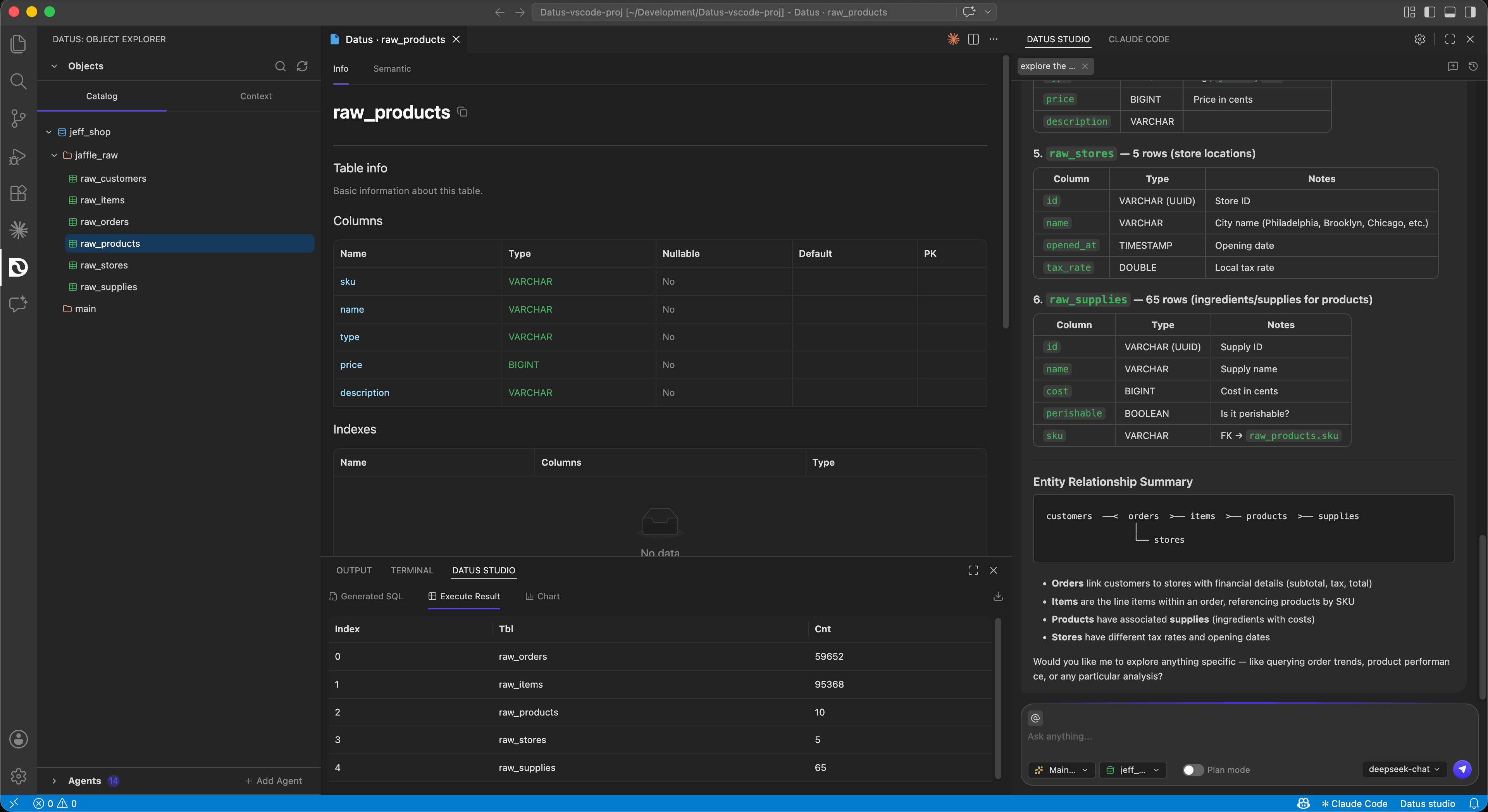
Datus Studio 是 Datus-agent 的官方 VSCode 插件,把 Datus 的数据工程能力直接搬进你日常使用的 IDE。它复用 Datus-agent 的 Web Server(HTTP 服务),通过统一的 Endpoint 连接后端,所有元数据、子代理、上下文、模型与数据源配置都来自同一个 Datus 实例。
面向场景:
- 数据工程师 / 分析师:在写代码、调 SQL 的同时,在同一窗口完成自然语言问答、SQL 生成、结果可视化,避免在 IDE / 网页 / 终端之间来回切换。
- AI Native 数据开发:把 Object Catalog、Context(Metrics / Reference / Knowledge)、SubAgent、Chat、SQL Result、AI Chart 整合进 VSCode 的标准面板,按 IDE 习惯组织工作流。
- 多数据源协作:在一个工程下连接多个数据库,切换 SubAgent、切换 Datasource、切换 Plan mode 都不离开编辑器。
安装
当前发布渠道为 VSIX 直装:
- 下载最新版本:https://cdn.studio.datus.ai/vsc/release/datus-studio-vsix.zip,解压 zip 得到 .vsix 文件。
- 在 VSCode 中打开命令面板(
Cmd/Ctrl + Shift + P),执行 「Extensions: Install from VSIX...」,选择刚下载的.vsix文件。 - 安装完成后,活动栏会出现 Datus Studio 图标,并新增三个面板:左侧 Datus: Object Explorer、主面板 Datus Studio(Chat,你可以手动拖拽到右侧)、底部 Datus Studio(SQL / Chart)。
升级
重新下载最新的 .vsix 文件后再次执行 Install from VSIX 即可覆盖安装。
启动步骤
Datus Studio 自身不持有任何模型与数据库凭证,所有能力都由 Datus-agent 的 Web Server 提供。启动顺序如下。
1. 启动带 Web Server 的 Datus-agent
任意带有 --web 的启动方式都可以,关键是要让 Datus-agent 暴露 HTTP 服务。常见命令:
# 直接指定数据源
datus-cli --web --datasource <your_datasource>

# 指定配置文件 + 数据源(推荐:项目化配置)
datus-cli --web --config /path/to/conf/agent.yml --datasource <your_datasource>

# 自定义端口与监听地址
datus-cli --web --port 8080 --host 0.0.0.0
启动完成后,终端会打印实际的服务地址,例如:
将这个地址记下,下一步要填到插件 Settings 里。
为什么必须 --web
VSCode 插件通过 HTTP 与 Datus-agent 通信。CLI 模式(不带 --web)只在终端内运行,没有 HTTP 端口,插件无法连接。
2. 在 VSCode 中配置 Endpoint
- 打开活动栏的 Datus Studio Chat 面板,点击右上角齿轮图标进入 「Datus · Settings」。
- 切到 General 页,将上一步的服务地址填入 Endpoint,例如
http://localhost:8501。 - 同页还可以设置:
- Language:插件界面语言(中 / 英)。
- Default Model:默认对话使用的 LLM,下拉来自 Datus-agent 已配置的 providers。
- Feedback:直接向 Datus 团队提交反馈或建议。
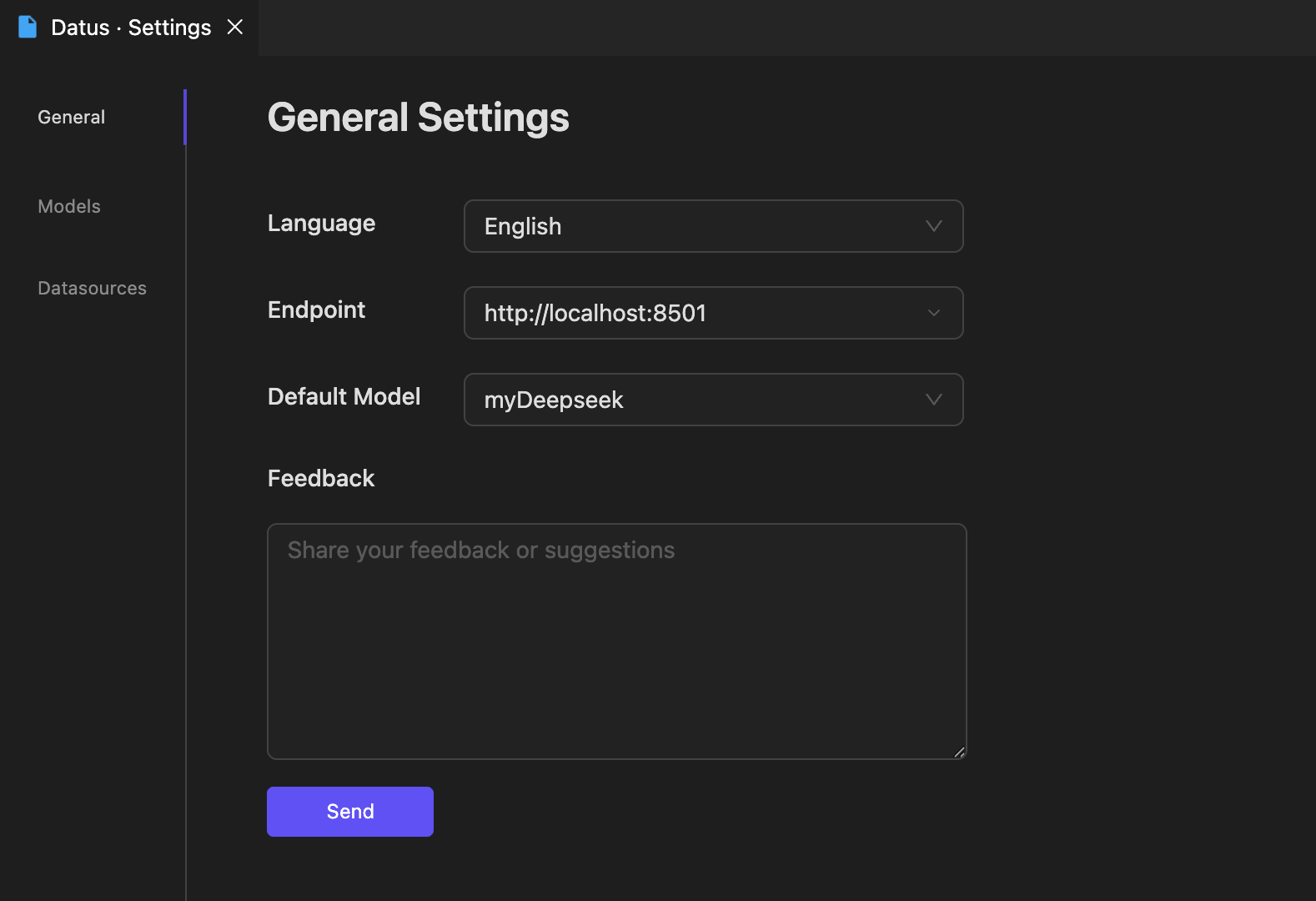
保存后,插件会自动 Reload 与 Datus-agent 建立连接,左侧 Object Explorer 会拉取数据库目录与已注册的子代理。
Models / Datasources 子页
Models 与 Datasources 两个子页是 Datus-agent 同名配置的可视化镜像,可在插件里直接编辑,写回到对应的 agent.yml。
核心功能
整个插件按 VSCode 习惯划分为 左侧 Catalog Tree/Context Tree/SubAgent Explorer、右侧 Datus Studio Chat、底部 Datus Studio (SQL / Chart) 三块。
1. Catalog Tree 与 Context Tree
左侧 Datus: Object Explorer 提供两个 Tab:
- Catalog:当前数据源下的
database → schema → table树,对应 Datus-agent 抓取的元数据。- 点击表名 → 在编辑区打开 Table Info 标签页,展示 Columns(字段类型 / 是否可空 / 默认值 / PK)、Indexes、Sample data。
- 顶部支持搜索与刷新,元数据变更后点刷新立即同步。
- Context:上下文知识树,与 Datus-agent 的
subject/目录对齐:- Metrics:MetricFlow 指标定义。
- Reference:Reference SQL 与 Reference Template。
- Knowledge:External Knowledge / Platform Documentation。
Catalog 与 Context 中的任意节点都可以作为 Chat 的引用对象(在 Chat 输入框 @ 选择),也可以作为 SubAgent 的可见范围(见下文)。
2. SubAgent 创建与管理
左下 Agents 区列出当前工程的全部子代理(含 Built-in 与自定义)。点击 「+ Add Agent」 进入四步向导:
- Description:基本信息(名称、描述、面向场景)。
- Tools:勾选可用工具 / MCP 工具。
- Objects:选择该 SubAgent 可见的 Catalog 范围 与 Context 范围——同样使用上一节的两棵树,勾选到 schema / table / 知识节点级别。底部 Selected 区会以
jeff_shop.*、Root.*等通配符形式回显。 - Rules:补充行为规则、Few-shot 示例、对话风格等。
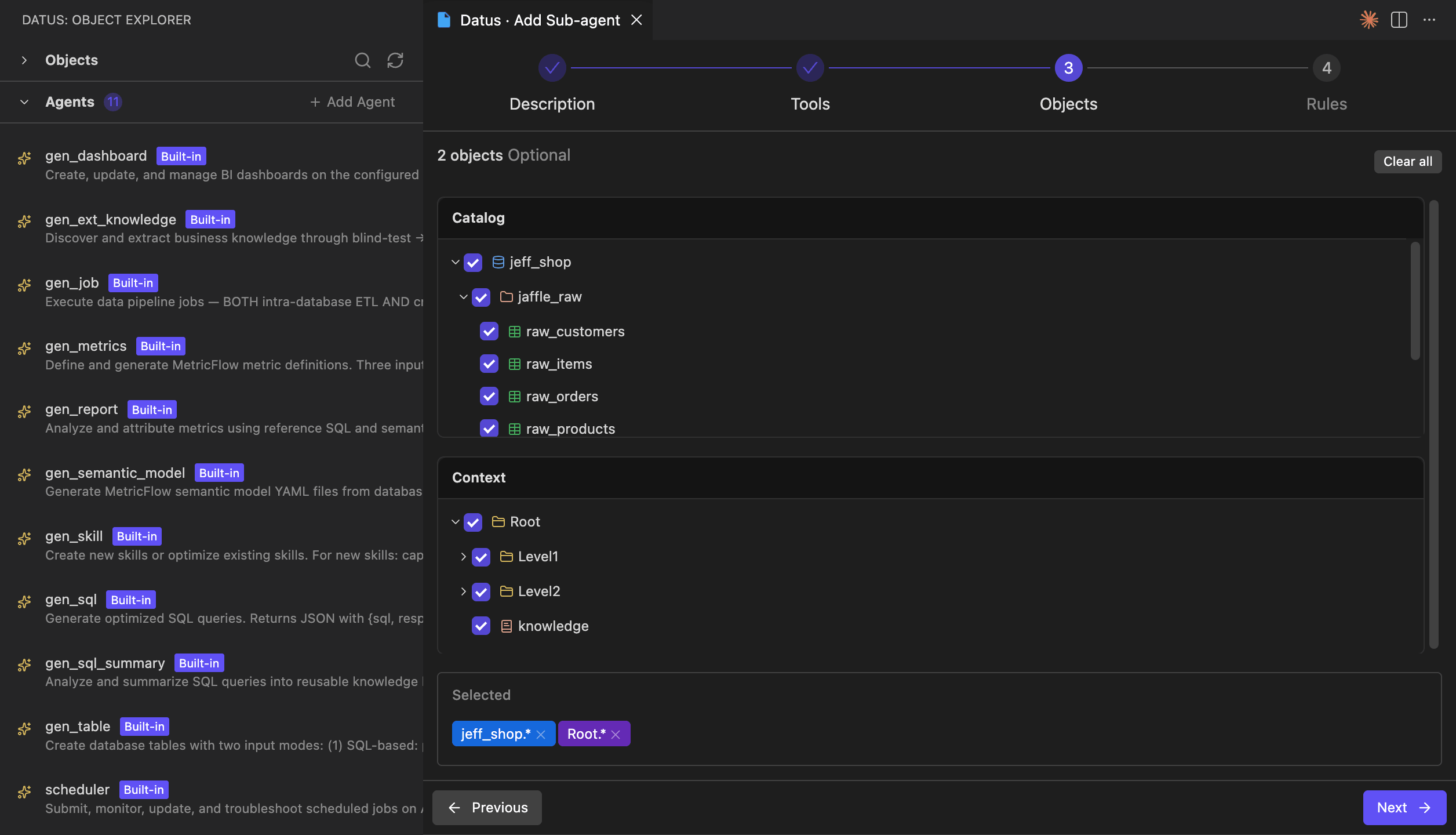
向导提交后,子代理会写入 Datus-agent 的配置(与 CLI 中的 /agent 等价),随即在 Chat 面板的 SubAgent 下拉中可选。Built-in 子代理(gen_sql、gen_metrics、gen_dashboard、gen_semantic_model、gen_report、scheduler、…)只读展示,可在向导中查看其 Tools / Objects / Rules。
3. Datus Studio Chat 面板
右侧 Datus Studio 是与 Datus-agent 对话的主入口,对齐 Web Chatbot 但更贴近 IDE 工作流:
- 普通对话:自然语言提问,Datus 会生成 SQL、调工具、并把结果以 Markdown / 表格 / 链接渲染回来。
- SubAgent 切换:输入框下方 Main... 下拉,选择
gen_sql、gen_dashboard、gen_metrics或自定义子代理。切换后 Chat 上下文随即接入该子代理的可见范围与规则。 - Datasource 切换:右下 数据库 下拉,无需重启即可切换当前会话的数据源。
- Plan mode:开启后,Datus 会先输出执行计划与 SQL 草稿,等你确认再执行;适合生产数据上的高风险查询。
- 会话历史:聊天历史按
~/.datus/sessions/{project}/分项目存储,插件侧边可加载历史会话继续聊或对照查看。 - 代码联动:在编辑器内选中一段 SQL 或文本,右键 Datus: Add Selection to Chat(命令
datus.addSelectionToChat),即可把当前选区作为上下文丢进 Chat。
4. SQL Result 与 AI Chart 面板
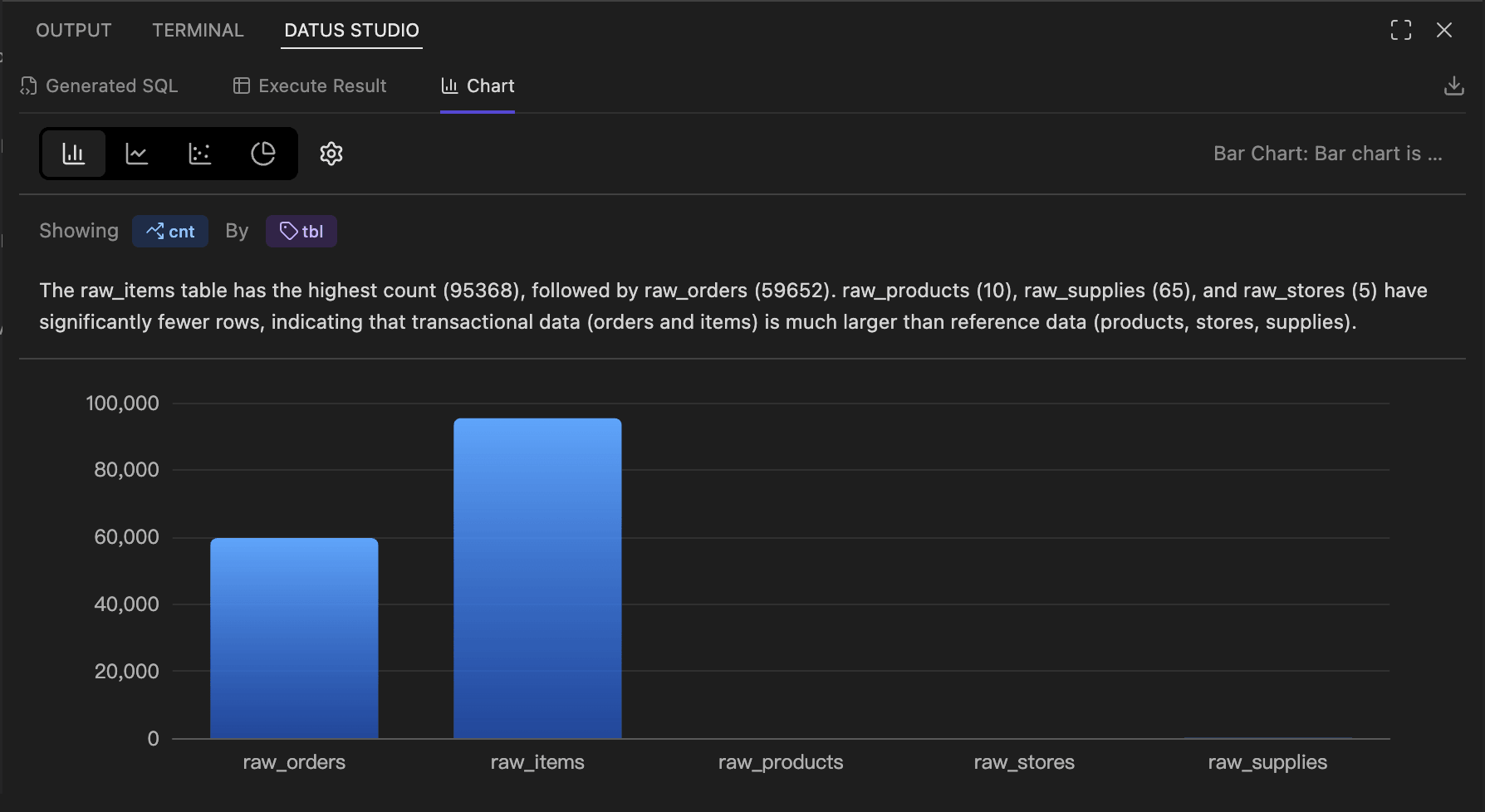
执行 SQL(来自 Chat 生成、手写、或 SubAgent 回写)后,结果会显示在底部 Datus Studio 面板,三个子 Tab:
- Generated SQL:本轮生成 / 执行的 SQL 全文,支持复制与一键回灌到编辑器。
- Execute Result:分页表格,支持排序、列宽调整、CSV / Excel 下载。
- Chart:基于 ECharts 的可视化区。
Chart 子 Tab 提供:
- 图表类型切换:柱状图 / 折线图 / 散点图 / 饼图。
- 维度 / 度量绑定:通过 Showing
<measure>By<dimension>选择字段;齿轮图标可调整轴、配色、堆叠等细节。 - AI 解读:图表上方自动给出由 LLM 生成的趋势 / 异常 / 对比说明。
- 导出:右上角下载图标可导出 PNG / 数据。
5. FileSystem Tools(文件操作接管)
Datus-agent 在自然语言对话与子代理执行过程中会调用一组文件工具(read_file / write_file / edit_file / glob / grep),用于读写本地文件、查找代码与配置。在 VSCode 场景下,这组文件工具会被插件接管:所有文件操作都不会落到 Datus-agent 进程所在的目录,而是统一作用于 VSCode 当前打开的工作区目录(workspaceFolders[0])。
- 统一的根目录:无论 Datus-agent 在哪台机器、以哪个工作目录启动,文件读写永远发生在你 VSCode 里看到的那个项目,避免出现 “SQL 写出来了但找不到文件” 的割裂感。
- 强制的路径沙箱:所有传入路径都会校验前缀是否在工作区内。任何尝试越界(如
../../etc/passwd)都会以Invalid path拒绝。 - 白名单 + 体积限制:仅允许文本类扩展名(
.txt.md.py.js.ts.json.yaml.yml.csv.sql.html.css.xml等);单文件读取上限 10MB,grep跳过 >1MB 的文件,glob与grep自动忽略.git/、node_modules/。
使用建议
- 保持 VSCode 工作区干净:因为读写都落在工作区根目录,建议每个 Datus 项目对应一个 VSCode 工作区文件夹,与 Datus-agent 的
project_name、subject/目录一一对应,子代理生成的metric.yml、semantic_model.yml、reference_sql/*.sql才会落到正确位置。 - 未打开文件夹的情况:VSCode 没有打开任何工作区时,所有文件工具都会返回错误。先用 「File → Open Folder...」 打开你的项目再发起对话。
- 超出白名单的文件:二进制、Notebook、Office 文档等会被直接拒绝。需要让 Datus 处理这些文件时,先转换成支持的文本格式或在白名单中扩展(修改插件源码)。
常见问题
插件一直显示 "Disconnected"
检查 Endpoint 是否填对、Datus-agent 是否带 --web 启动;远程主机要确认防火墙放行了对应端口。
端口被占用
datus --web --port 8080 ... 自定义端口后,把 Settings → Endpoint 同步改成 http://localhost:8080。
Catalog 看不到表
确认 Datus-agent 已对该数据源跑过元数据抓取(CLI 中的 /init 或 /refresh-meta)。插件本身只渲染后端返回的目录。
Built-in 子代理可以编辑吗
不可以。Built-in 仅展示其结构,要定制请使用 「+ Add Agent」 新建一个独立子代理。
总结
Datus Studio VSCode 插件把 Datus-agent 的核心能力——元数据浏览、上下文管理、子代理编排、Chat 对话、SQL 执行与 AI 可视化——整合进一个 IDE 内的工作区,与 CLI 与 Web Chatbot 共用同一份后端配置与知识库,是开发态最顺手的入口。